Hai sobat blogger kali ini saya akan mengshare bagaimana cara membuat alamat di adress bar berjalan tujuannya untuk menghias blog dan mempercantik tampilan blog.Caranya mudah banget,ikuti langakh langkah dibawah ini :
- Seperti biasa login dulu di akun blogmu
- Pilih menu template
- Pilih edit template
- Kemudian cari kode <title><data:blog.pageTitle/></title> (agar lebih memudahkan pencarian gunakan CTRL+F)
- Kemudian ganti kode diatas dengan kode dibawah ini
script language='JavaScript'>
var txt=" Text judul yang dibuat berjalan ";
var kecepatan=120;var segarkan=null;function bergerak() { document.title=txt;
txt=txt.substring(1,txt.length)+txt.charAt(0);
segarkan=setTimeout("bergerak()",kecepatan);}bergerak();
</script>
Klik simpan template
Terima kasih membaca artikel ini semoga bermanfaat ^_^
Hai sobat blogger kali ini saya akan mengshare bagaimana cara membuat alamat di adress bar berjalan tujuannya untuk menghias blog dan mempercantik tampilan blog.Caranya mudah banget,ikuti langakh langkah dibawah ini :
- Seperti biasa login dulu di akun blogmu
- Pilih menu template
- Pilih edit template
- Kemudian cari kode <title><data:blog.pageTitle/></title> (agar lebih memudahkan pencarian gunakan CTRL+F)
- Kemudian ganti kode diatas dengan kode dibawah ini
script language='JavaScript'>
var txt=" Text judul yang dibuat berjalan ";
var kecepatan=120;var segarkan=null;function bergerak() { document.title=txt;
txt=txt.substring(1,txt.length)+txt.charAt(0);
segarkan=setTimeout("bergerak()",kecepatan);}bergerak();
</script>
Klik simpan template
Terima kasih membaca artikel ini semoga bermanfaat ^_^
Buku tamu berguna untuk anda yang ingin menjalin hubungan dengan pengunjung, seperti misalnya ada artikel anda yang sangat bagus atau pengunjung ingin berkomunikasi atau bertanya tentang artikel anda bisa ditanyakan selain lewat komentar bisa juga lewat buku tamu.
Nah kali ini saya akan mengshare bagaimana cara memasang buku tamu di blog :
- Kemudian isi data formulir yang telah tersedia
- Lalu pilih style atau model buku tamu yang kita inginkan
- Jika sudah mengisi semua data dengan lengkap klik tombol Create My Cbox dan kalian sudah berhasil dalam membuat Buku Tamu
- Nah setelah kita mengisi formulir kita setting dulu tampilan Cbox yang akan dipasang diblog kita
- Login dulu di area member C-box
- Klik Look & Feel > Layout Options untuk Mengatur lebar ( Width ) dan Tinggi ( height ) Buku Tamu. Sesuaikan dengan ukuran side bar blog kalian. dan kalian juga bisa mengatur apakah pesan terbaru akan ditampilkan paling atas atau di bawah dengan memilih In Order
- Jika sudah selesai semua setting anda, kemudian klik tombol Apply
- Jika kalian sudah selesai mengikuti cara mudah membuat buku tamu di blog pada langkah no. 9, sekarang lanjutkan tahap akhir, yaitu meletakkan buku tamu tersebut pada blog kita
- Klik publish
- Lalu kllik copy to clipboard
- Login ke blogger
- Pilih menu tata letak
- Tambah gadget
- Pilih HTML/Javascript
- Pastekan kode HTML tadi di kotak HTML
- Dan klik simpan
Nah kini blogmu sudah terpasang buku tamu.Selamat mencoba ^_^
Buku tamu berguna untuk anda yang ingin menjalin hubungan dengan pengunjung, seperti misalnya ada artikel anda yang sangat bagus atau pengunjung ingin berkomunikasi atau bertanya tentang artikel anda bisa ditanyakan selain lewat komentar bisa juga lewat buku tamu.
Nah kali ini saya akan mengshare bagaimana cara memasang buku tamu di blog :
- Kemudian isi data formulir yang telah tersedia
- Lalu pilih style atau model buku tamu yang kita inginkan
- Jika sudah mengisi semua data dengan lengkap klik tombol Create My Cbox dan kalian sudah berhasil dalam membuat Buku Tamu
- Nah setelah kita mengisi formulir kita setting dulu tampilan Cbox yang akan dipasang diblog kita
- Login dulu di area member C-box
- Klik Look & Feel > Layout Options untuk Mengatur lebar ( Width ) dan Tinggi ( height ) Buku Tamu. Sesuaikan dengan ukuran side bar blog kalian. dan kalian juga bisa mengatur apakah pesan terbaru akan ditampilkan paling atas atau di bawah dengan memilih In Order
- Jika sudah selesai semua setting anda, kemudian klik tombol Apply
- Jika kalian sudah selesai mengikuti cara mudah membuat buku tamu di blog pada langkah no. 9, sekarang lanjutkan tahap akhir, yaitu meletakkan buku tamu tersebut pada blog kita
- Klik publish
- Lalu kllik copy to clipboard
- Login ke blogger
- Pilih menu tata letak
- Tambah gadget
- Pilih HTML/Javascript
- Pastekan kode HTML tadi di kotak HTML
- Dan klik simpan
Nah kini blogmu sudah terpasang buku tamu.Selamat mencoba ^_^
Related post digunakan agar pembaca tau artikel artikel terdahulu yang telah anda post.Nah tanpa berlama lama lagi saya akan meng-share cara memberi related post pada blog :
- Login dulu di akun blogmu sob
- Pilih menu template
- Lalu klik Edit HTML
- Cari kode </head> (Gunakan Ctrl+F untuk mempermudah pencarian)
- Setelah menemukannya, letakkanlah kode javascript di bawah ini persis di atas kode</head> tadi
<style> #related-posts { float : left; width : 540px; margin-top:20px; margin-left : 5px; margin-bottom:20px; font : 11px Verdana; margin-bottom:10px; } #related-posts .widget { list-style-type : none; margin : 5px 0 5px 0; padding : 0; } #related-posts .widget h2, #related-posts h2 { font-size : 20px; font-weight : normal; margin : 5px 7px 0; padding : 0 0 5px; } #related-posts a { text-decoration : none; } #related-posts a:hover { text-decoration : none; } #related-posts ul { border : medium none; margin : 10px; padding : 0; } #related-posts ul li { display : block; background : url("https://blogger.googleusercontent.com/img/b/R29vZ2xl/AVvXsEjj0tp_YLIvIbPylleu8uToIv_xq_PGFeZB8WYT5hlc5kvK44zHPCFLGJw70Zn0RkTyJJnkZC3fWldRggJ726uz5p5vfms06ih2evHVm175teHcbmR-GWi1mFvyQ-WcK_W1kCZkI_fJXMw/") no-repeat 0 0; margin : 0; padding-top : 0; padding-right : 0; padding-bottom : 1px; padding-left : 21px; margin-bottom : 5px; line-height : 2em; border-bottom:1px dotted #cccccc; } </style> <script src='http://yourjavascript.com/11631137121/related_post_pelajaran_blog.js' type='text/javascript'/>
Setelah menyelesaikan langkah langkah diatas,sekarang cari kode <data:post.body/> (gunakan CTRL+F untuk mempermudah pencarian)
Kemudian pastekan kode dibawah ini tepat dibawah kode <data:post.body/>
<br/><br/><b:if cond='data:blog.pageType == "item"'>
<div id="related-posts">
<font face='Arial' size='3'><b>Related Posts : </b></font><font color='#FFFFFF'><b:loop values='data:post.labels' var='label'><data:label.name/><b:if cond='data:label.isLast != "true"'>,</b:if><b:if cond='data:blog.pageType == "item"'>
<script expr:src='"/feeds/posts/default/-/" + data:label.name + "?alt=json-in-script&callback=related_results_labels&max-results=5"' type='text/javascript'/></b:if></b:loop> </font>
<script type='text/javascript'> removeRelatedDuplicates(); printRelatedLabels();
</script>
</div></b:if>
Klik simpan template
Related post digunakan agar pembaca tau artikel artikel terdahulu yang telah anda post.Nah tanpa berlama lama lagi saya akan meng-share cara memberi related post pada blog :
- Login dulu di akun blogmu sob
- Pilih menu template
- Lalu klik Edit HTML
- Cari kode </head> (Gunakan Ctrl+F untuk mempermudah pencarian)
- Setelah menemukannya, letakkanlah kode javascript di bawah ini persis di atas kode</head> tadi
<style> #related-posts { float : left; width : 540px; margin-top:20px; margin-left : 5px; margin-bottom:20px; font : 11px Verdana; margin-bottom:10px; } #related-posts .widget { list-style-type : none; margin : 5px 0 5px 0; padding : 0; } #related-posts .widget h2, #related-posts h2 { font-size : 20px; font-weight : normal; margin : 5px 7px 0; padding : 0 0 5px; } #related-posts a { text-decoration : none; } #related-posts a:hover { text-decoration : none; } #related-posts ul { border : medium none; margin : 10px; padding : 0; } #related-posts ul li { display : block; background : url("https://blogger.googleusercontent.com/img/b/R29vZ2xl/AVvXsEjj0tp_YLIvIbPylleu8uToIv_xq_PGFeZB8WYT5hlc5kvK44zHPCFLGJw70Zn0RkTyJJnkZC3fWldRggJ726uz5p5vfms06ih2evHVm175teHcbmR-GWi1mFvyQ-WcK_W1kCZkI_fJXMw/") no-repeat 0 0; margin : 0; padding-top : 0; padding-right : 0; padding-bottom : 1px; padding-left : 21px; margin-bottom : 5px; line-height : 2em; border-bottom:1px dotted #cccccc; } </style> <script src='http://yourjavascript.com/11631137121/related_post_pelajaran_blog.js' type='text/javascript'/>
Setelah menyelesaikan langkah langkah diatas,sekarang cari kode <data:post.body/> (gunakan CTRL+F untuk mempermudah pencarian)
Kemudian pastekan kode dibawah ini tepat dibawah kode <data:post.body/>
<br/><br/><b:if cond='data:blog.pageType == "item"'>
<div id="related-posts">
<font face='Arial' size='3'><b>Related Posts : </b></font><font color='#FFFFFF'><b:loop values='data:post.labels' var='label'><data:label.name/><b:if cond='data:label.isLast != "true"'>,</b:if><b:if cond='data:blog.pageType == "item"'>
<script expr:src='"/feeds/posts/default/-/" + data:label.name + "?alt=json-in-script&callback=related_results_labels&max-results=5"' type='text/javascript'/></b:if></b:loop> </font>
<script type='text/javascript'> removeRelatedDuplicates(); printRelatedLabels();
</script>
</div></b:if>
Klik simpan template
Readmore berguna agar tampilan blog terlihat lebih rapi dan elegan. Tujuannya agar tampilan blog ketika pertama kali dibuka bisa terlihat banyak cuplikan artikel.
Read More cara menual, dengan memanfaatkan Insert Jump Break pada posting blog, dimana setiap kali ingin posting artikel baru, kita akan mengklik icon / fasilitas Insert Jump Break.Nah kali ini saya akan mengshare cara menambah readmore otomatis pada blog :
- Login dulu ke akun blogmu
- Pilih menu template
- Klik edit HTML
- Lalu cari kode ]]></b:skin> (untuk mempermudah pencarian gunakan ctrl+f)
- Copy kode di bawah ini dan paste tepat di atas kode ]]></b:skin>
.post-thumbnail{float:left;margin-right:20px}
- Cari kode <data:post.body/> (untuk mempermudah pencarian gunakan ctrl+f)
- Kalau sudah ketemu silahkan ganti kode <data:post.body/> dengan kode dibawah ini
<b:if cond='data:blog.pageType != "item"'>
<b:if cond='data:blog.pageType != "static_page"'>
<div>
<b:if cond='data:post.thumbnailUrl'>
<img class='post-thumbnail' expr:alt='data:post.title' expr:src='data:post.thumbnailUrl' width='72px' height='72px'/>
</b:if>
<data:post.snippet/>
</div>
<div class='jump-link'>
<a expr:href='data:post.url' expr:title='data:post.title'><data:post.jumpText/></a>
</div>
<b:else/>
<data:post.body/>
</b:if>
<b:else/>
<data:post.body/>
</b:if>
Lalu klik simpan template dan lihat hasilnya pada blogmu
Readmore berguna agar tampilan blog terlihat lebih rapi dan elegan. Tujuannya agar tampilan blog ketika pertama kali dibuka bisa terlihat banyak cuplikan artikel.
Read More cara menual, dengan memanfaatkan Insert Jump Break pada posting blog, dimana setiap kali ingin posting artikel baru, kita akan mengklik icon / fasilitas Insert Jump Break.Nah kali ini saya akan mengshare cara menambah readmore otomatis pada blog :
- Login dulu ke akun blogmu
- Pilih menu template
- Klik edit HTML
- Lalu cari kode ]]></b:skin> (untuk mempermudah pencarian gunakan ctrl+f)
- Copy kode di bawah ini dan paste tepat di atas kode ]]></b:skin>
.post-thumbnail{float:left;margin-right:20px}
- Cari kode <data:post.body/> (untuk mempermudah pencarian gunakan ctrl+f)
- Kalau sudah ketemu silahkan ganti kode <data:post.body/> dengan kode dibawah ini
<b:if cond='data:blog.pageType != "item"'>
<b:if cond='data:blog.pageType != "static_page"'>
<div>
<b:if cond='data:post.thumbnailUrl'>
<img class='post-thumbnail' expr:alt='data:post.title' expr:src='data:post.thumbnailUrl' width='72px' height='72px'/>
</b:if>
<data:post.snippet/>
</div>
<div class='jump-link'>
<a expr:href='data:post.url' expr:title='data:post.title'><data:post.jumpText/></a>
</div>
<b:else/>
<data:post.body/>
</b:if>
<b:else/>
<data:post.body/>
</b:if>
Lalu klik simpan template dan lihat hasilnya pada blogmu
Memasang Profil Author/Admin di bawah posting atau artikel bukanlah sebuah kewajiban yang harus dijalankan akan tetapi hal ini sangat disarankan oleh Google supaya pengunjung blog kita lebih mengenal kita.Nah langsung saja ini dia langkah langkah memasang profil kita dibwah postingan :
- Login di akun blogmu
- Pilih menu tata letak
- Klik menu edit pada bagian posting blog
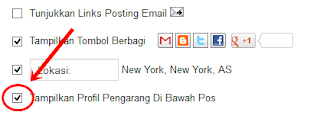
Popup akan muncul seperti ini
- Lalu centang pada tulisan "Tampilkan profil pengarang dibawah pos"
- Lalu klik simpan
Memasang Profil Author/Admin di bawah posting atau artikel bukanlah sebuah kewajiban yang harus dijalankan akan tetapi hal ini sangat disarankan oleh Google supaya pengunjung blog kita lebih mengenal kita.Nah langsung saja ini dia langkah langkah memasang profil kita dibwah postingan :
- Login di akun blogmu
- Pilih menu tata letak
- Klik menu edit pada bagian posting blog
Popup akan muncul seperti ini
- Lalu centang pada tulisan "Tampilkan profil pengarang dibawah pos"
- Lalu klik simpan
Menghias blog dengan efek hujan salju mungkin dapat menambah minat pembaca untuk mengunjungi blog anda karena nyaman dan indah jika dipandang.Ini dia langkah langkah memberi efek hujan salju di blog :
- Login dulu di akun blogmu
- Lalu pilih menu tataletak
- Klik tambah widget
- Lalu pilih HTML/Javascript
- Kemudia pastekan kode dibawah ini didalam
Ini kode hujan salju pertama :
<script src='http://blognyailmu.googlecode.com/files/Script%20Salju.js' type="text/javascript"></script>
Ini kode hujan salju kedua :
<script src='http://blognyailmu.googlecode.com/files/Script%20Hujan%20Salju2.js' type="text/javascript"></script>
Terserah anda mau pilih tipe yang pertama taupun yang kedua
Klik simpan
Menghias blog dengan efek hujan salju mungkin dapat menambah minat pembaca untuk mengunjungi blog anda karena nyaman dan indah jika dipandang.Ini dia langkah langkah memberi efek hujan salju di blog :
- Login dulu di akun blogmu
- Lalu pilih menu tataletak
- Klik tambah widget
- Lalu pilih HTML/Javascript
- Kemudia pastekan kode dibawah ini didalam
Ini kode hujan salju pertama :
<script src='http://blognyailmu.googlecode.com/files/Script%20Salju.js' type="text/javascript"></script>
Ini kode hujan salju kedua :
<script src='http://blognyailmu.googlecode.com/files/Script%20Hujan%20Salju2.js' type="text/javascript"></script>
Terserah anda mau pilih tipe yang pertama taupun yang kedua
Klik simpan
Kotak komentar (form comment) di Blogger sebenarnya tidak dilengkapi dengan emoticons, tapi kita bisa mengakalinya dengan memasang dan menambahkan sedikit script yang berisi beberapa kumpulan Yahoo messenger emoticons yang umum dipakai dalam chat.
Ini dia caranya :
- Login dulu di akun blogger
- Centang pada tulisan Expand template
- Cari kode dibawah ini (agar lebih mudah gunakan CTRL + F)
<b:if cond='data:post.embedCommentForm'>
<b:include data='post' name='comment-form'/>
- Copy dulu kode HTML di bawah ini lalu pastekan diantara kode diatas
<div style='-moz-background-clip: -moz-initial; -moz-background-origin: -moz-initial; -moz-background-inline-policy: -moz-initial; width: 369; text-align: left; border: 1px solid #2b2b2b; padding: 5px; height:86'>
<b>
<img border='0' height='18' src='http://us.i1.yimg.com/us.yimg.com/i/mesg/emoticons7/21.gif' width='18'/> :))
<img border='0' height='18' src='http://us.i1.yimg.com/us.yimg.com/i/mesg/emoticons7/71.gif' width='18'/> ;))
<img border='0' height='18' src='http://us.i1.yimg.com/us.yimg.com/i/mesg/emoticons7/5.gif' width='18'/> ;;)
<img border='0' height='18' src='http://us.i1.yimg.com/us.yimg.com/i/mesg/emoticons7/4.gif' width='18'/> :D
<img border='0' height='18' src='http://us.i1.yimg.com/us.yimg.com/i/mesg/emoticons7/3.gif' width='18'/> ;)
<img border='0' height='18' src='http://us.i1.yimg.com/us.yimg.com/i/mesg/emoticons7/10.gif' width='18'/> :p
<img border='0' height='18' src='http://us.i1.yimg.com/us.yimg.com/i/mesg/emoticons7/20.gif' width='22'/> :((
<img border='0' height='18' src='http://us.i1.yimg.com/us.yimg.com/i/mesg/emoticons7/1.gif' width='18'/> :)
<img border='0' height='18' src='http://us.i1.yimg.com/us.yimg.com/i/mesg/emoticons7/2.gif' width='18'/> :(
<img border='0' height='18' src='http://us.i1.yimg.com/us.yimg.com/i/mesg/emoticons7/8.gif' width='18'/> :X
<img border='0' height='18' src='http://us.i1.yimg.com/us.yimg.com/i/mesg/emoticons7/12.gif' width='18'/> =((
<img border='0' height='18' src='http://us.i1.yimg.com/us.yimg.com/i/mesg/emoticons7/13.gif' width='18'/> :-o
<img border='0' height='18' src='http://us.i1.yimg.com/us.yimg.com/i/mesg/emoticons7/7.gif' width='20'/> :-/
<img border='0' height='18' src='http://us.i1.yimg.com/us.yimg.com/i/mesg/emoticons7/11.gif' width='18'/> :-*
<img border='0' height='18' src='http://us.i1.yimg.com/us.yimg.com/i/mesg/emoticons7/22.gif' width='18'/> :|
<img border='0' height='18' src='http://us.i1.yimg.com/us.yimg.com/i/mesg/emoticons7/35.gif' width='24'/> 8-}
<img border='0' height='18' src='http://us.i1.yimg.com/us.yimg.com/i/mesg/emoticons7/100.gif' width='31'/> :)]
<img border='0' height='18' src='http://us.i1.yimg.com/us.yimg.com/i/mesg/emoticons7/102.gif' width='44'/> ~x(
<img border='0' height='18' src='http://us.i1.yimg.com/us.yimg.com/i/mesg/emoticons7/104.gif' width='30'/> :-t
<img border='0' height='18' src='http://us.i1.yimg.com/us.yimg.com/i/mesg/emoticons7/66.gif' width='18'/> b-(
<img border='0' height='18' src='http://us.i1.yimg.com/us.yimg.com/i/mesg/emoticons7/62.gif' width='18'/> :-L
<img border='0' height='18' src='http://us.i1.yimg.com/us.yimg.com/i/mesg/emoticons7/14.gif' width='34'/> x(
<img border='0' height='18' src='http://us.i1.yimg.com/us.yimg.com/i/mesg/emoticons7/24.gif' width='30'/> =))
</b>
</div>
Lalu cari kode </body> (agar mudah mencarinya gunakan CTRL + F)
Lalu copy kode dibawah ini dan pastekan diatas kode </body>
<script src="http://bloggerpeer.googlecode.com/files/smiley.js" type="text/javascript"/><noscript><a href="http://bloggerpeer.blogspot.com" target="_blank"><span style="font-size: x-small;">Add Smilies</span></a></noscript>
Simpan template
Kotak komentar (form comment) di Blogger sebenarnya tidak dilengkapi dengan emoticons, tapi kita bisa mengakalinya dengan memasang dan menambahkan sedikit script yang berisi beberapa kumpulan Yahoo messenger emoticons yang umum dipakai dalam chat.
Ini dia caranya :
- Login dulu di akun blogger
- Centang pada tulisan Expand template
- Cari kode dibawah ini (agar lebih mudah gunakan CTRL + F)
<b:if cond='data:post.embedCommentForm'>
<b:include data='post' name='comment-form'/>
- Copy dulu kode HTML di bawah ini lalu pastekan diantara kode diatas
<div style='-moz-background-clip: -moz-initial; -moz-background-origin: -moz-initial; -moz-background-inline-policy: -moz-initial; width: 369; text-align: left; border: 1px solid #2b2b2b; padding: 5px; height:86'>
<b>
<img border='0' height='18' src='http://us.i1.yimg.com/us.yimg.com/i/mesg/emoticons7/21.gif' width='18'/> :))
<img border='0' height='18' src='http://us.i1.yimg.com/us.yimg.com/i/mesg/emoticons7/71.gif' width='18'/> ;))
<img border='0' height='18' src='http://us.i1.yimg.com/us.yimg.com/i/mesg/emoticons7/5.gif' width='18'/> ;;)
<img border='0' height='18' src='http://us.i1.yimg.com/us.yimg.com/i/mesg/emoticons7/4.gif' width='18'/> :D
<img border='0' height='18' src='http://us.i1.yimg.com/us.yimg.com/i/mesg/emoticons7/3.gif' width='18'/> ;)
<img border='0' height='18' src='http://us.i1.yimg.com/us.yimg.com/i/mesg/emoticons7/10.gif' width='18'/> :p
<img border='0' height='18' src='http://us.i1.yimg.com/us.yimg.com/i/mesg/emoticons7/20.gif' width='22'/> :((
<img border='0' height='18' src='http://us.i1.yimg.com/us.yimg.com/i/mesg/emoticons7/1.gif' width='18'/> :)
<img border='0' height='18' src='http://us.i1.yimg.com/us.yimg.com/i/mesg/emoticons7/2.gif' width='18'/> :(
<img border='0' height='18' src='http://us.i1.yimg.com/us.yimg.com/i/mesg/emoticons7/8.gif' width='18'/> :X
<img border='0' height='18' src='http://us.i1.yimg.com/us.yimg.com/i/mesg/emoticons7/12.gif' width='18'/> =((
<img border='0' height='18' src='http://us.i1.yimg.com/us.yimg.com/i/mesg/emoticons7/13.gif' width='18'/> :-o
<img border='0' height='18' src='http://us.i1.yimg.com/us.yimg.com/i/mesg/emoticons7/7.gif' width='20'/> :-/
<img border='0' height='18' src='http://us.i1.yimg.com/us.yimg.com/i/mesg/emoticons7/11.gif' width='18'/> :-*
<img border='0' height='18' src='http://us.i1.yimg.com/us.yimg.com/i/mesg/emoticons7/22.gif' width='18'/> :|
<img border='0' height='18' src='http://us.i1.yimg.com/us.yimg.com/i/mesg/emoticons7/35.gif' width='24'/> 8-}
<img border='0' height='18' src='http://us.i1.yimg.com/us.yimg.com/i/mesg/emoticons7/100.gif' width='31'/> :)]
<img border='0' height='18' src='http://us.i1.yimg.com/us.yimg.com/i/mesg/emoticons7/102.gif' width='44'/> ~x(
<img border='0' height='18' src='http://us.i1.yimg.com/us.yimg.com/i/mesg/emoticons7/104.gif' width='30'/> :-t
<img border='0' height='18' src='http://us.i1.yimg.com/us.yimg.com/i/mesg/emoticons7/66.gif' width='18'/> b-(
<img border='0' height='18' src='http://us.i1.yimg.com/us.yimg.com/i/mesg/emoticons7/62.gif' width='18'/> :-L
<img border='0' height='18' src='http://us.i1.yimg.com/us.yimg.com/i/mesg/emoticons7/14.gif' width='34'/> x(
<img border='0' height='18' src='http://us.i1.yimg.com/us.yimg.com/i/mesg/emoticons7/24.gif' width='30'/> =))
</b>
</div>
Lalu cari kode </body> (agar mudah mencarinya gunakan CTRL + F)
Lalu copy kode dibawah ini dan pastekan diatas kode </body>
<script src="http://bloggerpeer.googlecode.com/files/smiley.js" type="text/javascript"/><noscript><a href="http://bloggerpeer.blogspot.com" target="_blank"><span style="font-size: x-small;">Add Smilies</span></a></noscript>
Simpan template